
Fai felici i tuoi ospiti e non solo

In questo tempo di distanziamento sociale, causa il covid-19, gli ospiti delle strutture ricettive sono particolarmente sensibili ed attenti alle misure adottate per un checkin veloce, che limiti al minino le loro interazioni con lo staff della reception e che eviti soprattutto, la manipolazione dei loro documenti d’identità.

Ecco quindi come offrire soluzioni di check-in digitale anche solo parziale, non solo rendi più sicure le relative operazioni, ma è anche un modo di proteggere i tuoi ospiti ed il tuo staff non esponendoli a contatti prolungati e, soprattutto, eviti la manipolazione dei documenti di identità, praticando la raccolta digitale remota.

E di questo, stanne certo, te ne saranno tutti grati!

Altro vantaggio di questa funzione è che puoi disporre in anticipo dell’orario di arrivo degli ospiti e questo ti consente di organizzare al meglio la loro accoglienza e, soprattutto, disponi in anticipo di tutti i dati necessari alla Pubblica Sicurezza (schede alloggiati) ed alla rilevazione statistica dei flussi turistici regionali (Ross 1000). In ultimo puoi anche raccogliere l’accettazione dei dei termini del servizio e della privacy

Come si può fare?

E’ molto semplice basta attrezzare una pagina (in più lingue) del tuo sito che può anche essere privata, ovvero non raggiungibile dalla normale navigazione, che spieghi il servizio e che sia corredata da tutti i campi richiesti ai fini della compilazione delle schede alloggiati di PS e dei dati richiesti da Ross1000 (il sistema di rilevazione statistica dei flussi turistici della Regione Piemonte). A questo link un’esempio:

Con il check-in digitale, rendi sicure le operazioni di check-in minimizzando le interazioni con gli ospiti. La raccolta digitale remota del documento d’identità dell’ospite con l’accettazione dei termini del servizio e della privacy è una funzione molto apprezzata dagli ospiti perchè non li espone a contatti diretti con il personale addetto alla reception e soprattutto evita la manipolazione dei documenti di identità.

Quali requisiti per il mio sito?

Al fine di garantire all’ospite la sicurezza dell’invio e della conservazione dei suoi dati e soprattutto un servizio efficiente ovvero eseguibile con prestazioni ottimali e soprattutto da qualsiasi dispositivo utilizzato (smartphone, iphone, tablet, ipad) occorre che il tuo sito:

  1. sia ottimizzato per una navigazione dai dispositivi mobili (smartphone, iphone, tablet, ipad) questo perchè, soprattutto chi prenota in last minut ha molto probabilmente a dispossione solo uno di questi strumenti
  2. sia rilasciato su protocollo https in modo che chi compila il modolo abbia la certezza di farlo sul tuo sito e non su un sito truffa
  3. applichi correttamente il GDPR in materia di privacy e sicurezza dei dati
  4. garantisca tempi di risposta ottimali, ovvero che la navigazione sia rapida e fluida in modo da assicurare tempi rapidi per l’invio dei dati e, soprattutto, per il caricamento dei file dei documenti d’identità
  5. sia dotato di funzioni di backend dove siano archiviati tutti i moduli e relativi documenti pervenuti
  6. sia presidiato 24 ore su 24 e 7 giorni su 7 in modo da assicurare il perenne funzionamento/prestazioni ottimali del sito e bloccare nel più breve tempo possibile gli attacchi spam/hacker che dovessero superare le difese ordinarie

Come faccio a sapere se il mio sito ha tutti i requisiti richiesti?

Nessun problema, una navigazione di pochi minuti da parte di un nostro tecnico è in grado di capirlo.

Se il mio sito non ha tutti i requisti richiesti come faccio ad adeguarlo?
Questo potrebbe essere problematico perchè bisognerebbe capire su quale tecnologia si basa, come e quando è stato sviluppato, ecc.
Ma non ti preoccupare possiamo fare tutto noi, in modo rapido e completo, ovvero:

  1. rilasciamo e pubblichiamo la pagina di check-in digitale con relativo modulo di raccolta dati in 2 lingue (massimo 250 parole in Italiano ed inglese);
  2. rilasciamo e pubblichiamo la privacy e cookies policy in due lingue italiano ed inglese
  3. rilasciamo un sistema di notifiche automatiche per i moduli compilati dagli ospiti
  4. rilasciamo i contenuti di cui sopra sotto protocollo https
  5. ospitiamo i contenuti di cui sopra sulla nostra piattaforma tecnologica che è: 
    1.  manutenuta da parte ns. nel tempo
    2. ottimizzata per la navigazione da dispositivi mobili
    3. costituita da 7 server dislocati in luoghi diversi e presidiati 24 ore su 24, 7 giorni su 7 da nostri tecnici in modo da garantire la continuità del servizio e la navigazione ottimale
  6. rilasciamo per i contenuti di cui sopra delle relative funzioni di back-end in modo che ti sia possibile recuperare in qualsiasi momento le informazioni e le copie dei documenti inviati dagli ospiti

Quanto costa?

Due sono le possibilità:

  1. il tuo sito ha tutte le caratteristiche per ospitare la funzione di checkin digitale: costo una tantum 250,00€ + IVA
  2.  il tuo sito è tutto o in parte non idoneo ad ospitare la funzione di check in digitale: 
    1. costo una tantum 300,00 + IVA 
    2. canone di mantenimento 99,00€/anno + IVA

Esclusioni

E’ esclusa la stesura della pagina dei Termini di Servizio e relativa traduzione.

Come inserire immagini e foto su WordPress

Eccoti qua, pronto a pubblicare il primo articolo sul tuo sito web che ti abbiamo da poco consegnato.

Il testo è già formattato correttamente, hai trovato un titolo d’effetto e tutto ciò che ti manca è di inserire un’immagine rappresentativa del contenuto.

Come fare? Ti svelo subito l’arcano per versioni di WordPress 4.8 o superiori.

#1 – Posiziona il cursore dove desideri inserire la tua foto

Che sia all’inizio del testo, o all’interno di un paragrafo, WordPress inserisce la tua immagine nel punto esatto in cui si trova il cursore.

#2 – Clicca su Aggiungi Media

Sopra l’editor di testo, in alto a sinistra, c’è un pulsante con un logo di una fotocamera e una nota chiamato “Aggiungi media”. Cliccalo per aprire la finestra di gestione dei file media.

#3 – Carica l’immagine

Se la foto che desideri inserire non è ancora presente sulla tua media gallery, hai due possibilità per caricarla:

Trascina il file…

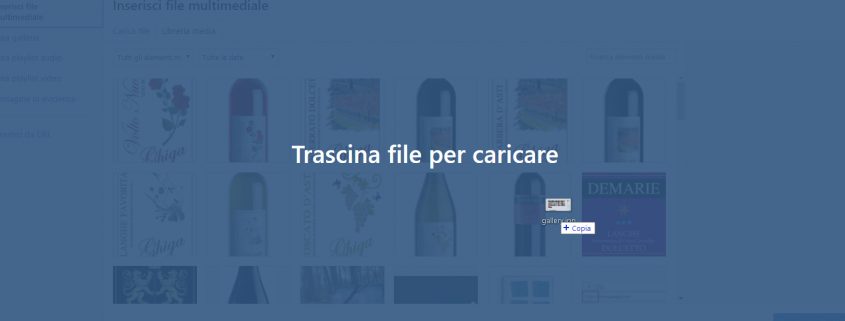
Apri la cartella in cui si trova l’immagine da caricare e trascinala semplicemente nella libreria media. Non appena la finestra diventerà blu rilascia il tasto sinistro del mouse e il caricamento inizierà automaticamente.

…oppure selezionalo

Dopo aver cliccato su “Aggiungi media”, seleziona la tab in alto “Carica File“. Clicca sul bottone al centro della schermata “Seleziona i file” e cerca la cartella contente la foto desiderata nella memoria del tuo pc. Seleziona il file e clicca su “Apri”.

#4 – Inserisci il file

Che la foto fosse già presente nella tua libreria media, oppure che tu l’abbia appena caricata, per inserirla non devi far altro che selezionare il file e cliccare “Inserisci nell’articolo/pagina“.

Nella barra di destra hai la possibilità di scegliere l’allineamento in relazione al testo, inserire eventuali link e scegliere la dimensione o formato dell’immagine.

#5 – Modifiche successive

Una volta inserita l’immagine puoi cambiare alcune impostazioni a posteriori. Ad esempio, cliccando sull’immagine si attivano le icone di scelta rapida per l’allineamento del testo.

Partendo da sinistra trovi:

  • incorniciato a sinistra, i paragrafi sono affiancati alla foto
  • al centro, il testo va sopra e sotto l’immagine
  • incorniciato a destra, come prima ma sull’altro lato
  • nessun allineamento

Invece, cliccando sulla matita si apre una finestra con ulteriori modifiche, nella quale è possibile:

  • inserire/modificare una didascalia e/o un testo alternativo che viene visualizzato nel caso ci siano problemi di caricamento dell’immagine
  • impostare allineamento, dimensione e link
  • specificare le opzioni avanzate

Bene, ora che hai imparato a inserire le foto nei tuoi contenuti su WordPress, sei pronto per scoprire come creare una galleria di immagini.

Come usare l’editor di WordPress per formattare il testo

Un po’ di tempo fa ti avevamo spiegato come impostare correttamente un articolo, in modo da farlo risultare d’impatto e di facile lettura.

Oggi voglio farti vedere come usare l’editor di WordPress per seguire alcuni dei trucchetti riportati in quell’articolo, e per impostare una formattazione di base del testo.

Non solo queste tecniche ti aiutano a posizionare meglio il tuo sito web sui motori di ricerca, ma ti permettono anche di incrementare il tasso di conversione.

Editor semplice o versione “fa anche il caffè”

Di base l’editor di WordPress è impostato in versione “semplice”.

Per attivare la versione completa basta cliccare sull’ultimo bottone della barra degli strumenti (vedi immagine sotto).

Bottone per attivare l'editor completo

Bottone per attivare l’editor completo

Quest’opzione abilita alcune funzioni in più, come il testo barrato, l’inserimento di una riga orizzontale, l’opzione “Incolla come testo semplice” (molto importante), ecc.

Editor di WordPress completo

Titoli e Sottotitoli

Una delle mosse più importanti per rendere leggibile un testo di suddividerlo in titoli e sottotitoli.

Non solo renderà il testo più facile da consultare, ma ti aiuta a posizionare meglio il contenuto sui motori di ricerca.

Per inserire un titolo basta selezionare la riga di testo che si vuole “titolizzare” e poi scegliere la dimensione da usare dalla tendina in cima all’editor.

Come inserire un titolo

I titoli vanno da “Titolo 1” a “Titolo 6”, ma solitamente non dovresti mai usare il “Titolo 1”, che per motivi legati all’ottimizzazione SEO è riservato al titolo della pagina.

I titoli devono seguire un ordine logico, quindi “Titolo 2” per quelli principali, “Titolo 3” per i sottocapitoli, e “Titolo 4” per i sotto-sottocapitoli.

Bonus per smanettoni: una volta selezionato il testo su cui inserire il titolo usare le seguenti scorciatoie da tastiera.

  • Ctrl + Shift (⇧) + 2 per inserire un “Titolo 2”
  • Ctrl + Shift (⇧) +3 per un Titolo 3

e così via.

Per gli utenti Mac, la combinazione è Ctrl + Option (alt ⌥) + Numero.

Elenchi puntati e numerati

Gli elenchi puntati sono efficaci per presentare dei concetti in modo chiaro e conciso.

  • Sono chiari
  • Si leggono bene
  • Sono concisi

Per inserirli basta scrivere i diversi punti su righe diverse, selezionarli, e poi premere il tasto con i 3 pallini seguiti dalle lineette nell’editor.

Inserimento elenco puntato

L’elenco numerato si inserisce invece premendo il bottone nell’editor con i 3 numeri seguiti dalle lineette.

Bonus per gli smanettoni: per inserire un elenco puntato senza staccare le mani dalla tastiera, basta premere la combinazione

  • Ctrl + Shift (⇧) + u per inserire un elenco puntato
  • Ctrl + Shift (⇧) + o per inserire un elenco numerato

Se hai un Mac la combinazione è Ctrl + Option (alt ⌥) + u/o.

Grassetti e corsivi

Una parte importante della formattazione sono i grassetti e i corsivi.

I grassetti servono a dare un’enfasi speciale ad una parola o gruppo di parole, in modo da creare un pattern che attiri l’attenzione del lettore.

I corsivi vengono solitamente utilizzati per segnalare parole straniere o terminologie tecniche di difficile comprensione per la propria audience di riferimento.

I tasti per inserire i grassetti e i corsivi

Per inserire un grassetto devi selezionare il testo che vuoi grassettare e premere il tasto dell’editor rappresentato dalla “B”.

Per inserire un corsivo devi selezionare il testo da corsivizzare e premere il tasto rappresentato dalla “I”.

Bonus per gli smanettoni: le scorciatoie da tastiera sono

  • Ctrl + b per il grassetto
  • Ctrl + i per il corsivo

Gli utenti Mac devono usare Command (⌘) + b/i.

Link

Per inserire un link dentro il tuo articolo ì devi prima di tutto selezionare il testo in cui vuoi inserirlo.

Poi devi premere il tasto dell’editor che ha come icona la catenella.

Il bottone per inserire un link

Una volta premuto, di comparirà una finestrella in cui puoi:

  • Incollare l’URL del link
  • Cercare un articolo o pagina già presenti nel tuo sito a cui vuoi linkare

Finestrella di inserimento del link

Una volta fatto, per salvare devi premere il tasto blu con la freccetta.

Se clicchi invece sulla rotellina, ti verrà data la possibilità di scegliere alcune opzioni avanzate, come per esempio quella di far aprire il link in una nuova pagina.

Opzioni avanzate

Per eliminare un link, basta selezionarlo e premere sul tasto con la catenella interrotta.

Bonus per gli smanettoni: la scorciatoia per inserire un link è Ctrl + k. Per gli utenti Mac invece è Command (⌘) + k.

Allineamento del testo

Se vuoi dare un allineamento del testo diverso, per esempio centrato o a destra, devi selezionare il testo che vuoi modificare e premere i tasti dell’editor “Allinea al Centro” o “Allinea a Destra”.

Allineamento del testo

Per togliere l’allineamento, basta selezionare il testo e premere lo stesso tasto premuto in precedenza.

Bonus per gli smanettoni: la scorciatoia da tastiera per allineare il testo sono

  • Ctrl + Shift (⇧) + l per allineare il testo a sinistra
  • premi Ctrl + Shift (⇧) + c per allineare il testo al centro
  • oppure Ctrl + Shift (⇧) + r per allineare il testo al destra

Gli utenti Mac dovranno invece usare Ctrl + Option (alt ⌥) + l/c/r.

Annullare le modifiche

Se hai combinato un pasticcio e vuoi tornare indietro, puoi “tornare indietro” premendo il tasto con la freccetta a sinistra.

Il tasto per annullare le modifiche in WordPress

Allo stesso modo, se sei tornato indietro troppe volte, puoi premere il tasto con la freccetta a destra per “rifare” le modifiche.

Bonus per gli smanettoni: le combinazioni di tasti per “Annulla” e “Rifai” sono rispettivamente Ctrl + z e Ctrl + y.

Gli utenti Mac dovranno invece usare Command (⌘) + z/y.

In conclusione

La formattazione del testo è essenziale per far sì che i tuoi visitatori siano invogliati a leggere quello che scrivi.

Se il tuo grafico ha fatto un buon lavoro, utilizzando queste semplici regole di formattazione puoi facilmente posizionare i tuoi scritti al di sopra della media,  e presentare un prodotto testuale “coi fiocchi”.

Come creare una galleria fotografica in WordPress in 4 semplici passi

La schermata per inserire una galleria in wordpress

Ti ritrovi con il tuo sito aziendale da gestire e ti stai chiedendo come creare in modo semplice e veloce una galleria fotografica in WordPress?

E’ possibile farlo senza usare plugin fantasiosi, utilizzando le funzionalità base del CMS.

Ecco qui una breve guida a in 4 passi.

Attenzione: questo tutorial è stato scritto per la versione di WordPress 4.8 e superiori, se non ti ritrovi seguendo la guida lascia un commento).

#1 – Posiziona il cursore dove desideri inserire la galleria

Lascia un paragrafo vuoto per inserire la galleria

Per inserire la galleria, devi prima “dargli spazio“. Batti un invio per inserire un paragrafo vuoto e lascia il cursore a lampeggiare esattamente dove vuoi inserire la galleria.

#2 – Clicca su “Aggiungi media”

Secondo passo, clicca su aggiungi media, proprio sopra l’editor.

Clicca su “Anserisci media”

A questo punto si aprirà la schermata per inserire immagini e contenuti multimediali.

#3 – Seleziona l’opzione “Crea galleria” e scegli le immagini

Nella schermata appena aperta, seleziona l’opzione “Crea galleria“.

Clicca su “Crea galleria”

Una volta cliccato “Crea Galleria” è arrivato il momento di selezionare le immagini che vuoi utilizzare nella tua galleria.

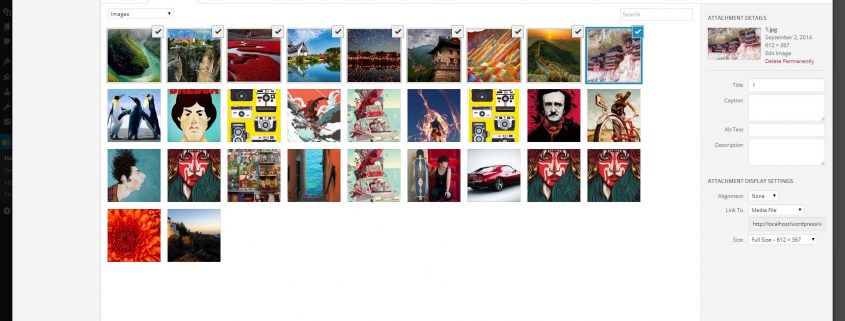
Per selezionarle, basta cliccarci sopra, comparirà una spunta nell’angolo in alto a destra della foto.

Selezione immagini e bottone “Crea una nuova galleria”

Quando hai selezionato tutte le immagini che desideri, puoi cliccare sul bottone blu in basso a destra “Crea una nuova galleria”.

#4 – Imposta le opzioni per la galleria e inseriscila nel testo

Nella schermata successiva puoi scegliere alcune opzioni per la tua galleria: le trovi nell’angolo in alto a destra dello schermo.

Opzioni della galleria fotografica di WordPress

Opzione “Link a”

Serve per scegliere cosa succede quando un utente clicca sull’immagine. Le opzioni sono:

  • Allegato pagina: l’utente verrà portato alla pagina dedicata all’immagine.
  • File Media: l’immagine si aprirà in formato più grande (consigliato)
  • Nessuno: l’immagine non sarà cliccabile

Opzione “Colonne”

Da questa tendina puoi scegliere su quante colonne deve essere visualizzata la galleria. La scelta qui dipende molto dal numero delle tue immagini.

Se la galleria ha 4 immagini puoi scegliere di metterle su 2 colonne (così da avere due immagini su due righe) o su 4 colonne (così da avere una riga sola da due immagini).

Se ne hai 6 puoi scegliere di fare 3 colonne, in modo da avere due righe con tre immagini.

Opzione “Dimensione”

Qui puoi scegliere che dimensione avranno le immagini all’interno della galleria. Di solito l’opzione migliore è “miniatura” per il classico formato quadrato.

Modificare l’ordine delle immagini

Infine, trascinando le miniature delle immagini nella parte centrale dello schermo, puoi cambiare l’ordine delle immagini. Da qui è anche possibile inserire un testo di didascalia.

Modificare l’ordine delle immagini

Una volta selezionate tutte le opzioni, puoi premere il tasto blu “inserisci galleria” nell’angolo in basso a destra dello schermo.

Tasto “inserisci galleria”

Ora che la galleria è correttamente inserita nella pagina, puoi salvare il lavoro fatto cliccando sul tasto “Aggiorna”.

Galleria correttamente inserita nell’editor

Ed ecco fatto: la galleria è bella che pubblicata.

Bonus #5 – Modificare una galleria esistente

Modificare una galleria

Per modificare una galleria esistente, basta cliccarci sopra e selezionare l’opzione raffigurata da una matita.

Da questa schermata potrai eliminare le immagini, aggiungerne di nuova (cliccando su “aggiungi alla galleria in alto a sinistra) oppure cambiare le opzioni.

Aggiungere nuove immagini

Una volta terminato, basta cliccare sul tasto blu “Aggiorna galleria” in basso a destra.

Come funziona Instagram?

instagram_logo

Instagram tira fuori il fotografo nascosto in tutti noi!

Instagram è un social network di photo sharing che permette la condivisione immediata delle fotografie realizzate con gli smarthphone.

Se negli anni ’80 c’erano le polaroid che permettevano di mostrare uno scatto in tempo (quasi) reale, oggi con questa applicazione condividiamo i nostri scatti con tutto il mondo in tempo zero.

L’interfaccia di Instagram è semplice ed intuitiva. Innanzitutto bisogna scaricare gratuitamente la App dal Play Store o dall’Apple Store a seconda del device su cui sarà utilizzata.

Catturata l’immagine è possibile geotaggarla, utilizzare una serie di filtri e personalizzare l’immagine con un tocco artistico, aggiustando luci e contrasti, nitidezza e saturazione.

E’ possibile inserire descrizioni, commenti alle foto, like e menzionare persone per poi decidere su quali social network pubblicare la foto in tempo reale Fatto questo la foto è condivisa. Si può scegliere se rendere il proprio profilo pubblico, quindi visibile a tutti oppure privato, rendendo le foto accessibili solo ai nostri follower.

Vediamo nel dettaglio come funziona. Continua a leggere

PEC – Casella di posta certificata

Attivazione e assistenza PEC

Attivazione casella di posta elettronica certificata con l’estensione del proprio dominio (esempio: nome@pec.nomedominio.ext) e assistenza.

  • Hai bisogno di maggiori informazioni sul funzionamento della PEC?
  • Vuoi configurare un client di posta per scaricare e leggere le email PEC sul tuo computer?
  • Vuoi attivare la pec sul tuo dominio?

Consulta quest’area e leggi domande frequenti, Manuale Operativo e tutorial dedicati alla configurazione e compila il modulo di richiesta attivazione Continua a leggere

Abilitare il negozio B2C dei vini alla consegna negli U.S.A.

napavalley

Come abilitare il negozio alla vendita negli U.S.A.

Poiché negli U.S.A. è largamente parlato l’inglese è opportuno che sia pubblicata la versione in lingua inglese dello shopping on-line B2C.

Nella Bacheca del back end del sito, occorre, poi, aggiornare la tabella delle spese di spedizioni: Prodotti>impostazione negozio, aprire l’etichetta Spedizione quindi scegliere United States in in impostazioni generali>Scegli i paesi in cui desideri spedire. Continua a leggere

Gestione della scheda business su Langhe.net

Per gestire la tua scheda business su langhe.net, devi fare login qui: il nome utente e la password sono gli stessi che utilizzi per accedere al tuo sito.

La tua scheda è già stata creata e per modificarla devi fare click su Edit.

Ti si aprirà il classico editor di wordpress, dove potrai modificare e arricchire il testo della scheda come meglio credi.

E’ molto importante che tu carichi delle immagini. Per farlo basta cliccare su Carica e Inserisci.

Una volta caricate le immagini, ricordati di selezionarne una “in evidenza” (Featured Image).

Al fondo del testo è possibile inserire la galleria fotografica con tutte le foto caricate.

E’ infine possibile aggiungere, attraverso dei pannelli specifici posti sotto il box di inserimento del testo, alcune informazioni aggiuntive sulla Struttura. In particolare il pannello sui prezzi è molto importante da compilare.

Business General Info

Nel pannello “Business General Info“, al di sotto del pannello dove hai inserito la descrizione, puoi compilare le informazioni base della tua struttura:

Company Name
Il nome completo dell’azienda (ragione sociale)

Telephone Number
numero di telefono

Fax Number
numero di fax

E-mail Address
Indirizzo email

Website
Indirizzo web, compreso di http://

Opening Time
Orario di Apertura

Closing day
Giorno di chiusura

Holidays
Periodo di Vacanza

VAT number
Partita IVA

Networked
Indica che l’azienda appartiene al Network, ed è da spuntare

Address
Indirizzo completo dell’azienda Via/Piazza nr civico, Città, CAP, Nazione

Zip Code
CAP

City
Città

State / Province
Provincia

Country
Nazione

Business: Accepted payment

I metodi di pagamento accettati

  • ATM (bancomat)
  • Visa
  • Carta Sì
  • American Express
  • Diners
  • Master Card
  • PayPal

Business Services

I servizi che la struttura è in grado di fornire:

  • OnLine Shopping: è presente un sito con funzioni di ecommerce?
  • Direct Sales: vengono venduti i prodotti direttamente in azienda (p.es nel caso di un agriturismo)
  • Visits 
  • Accesibility, l’azienda è attrezzata per accogliere i disabili?
  • Animals: gli animali sono benvenuti?
  • Air conditioning: è presente l’aria condizionata?
  • Parking, è presente un parcheggio?
  • Terrace, è presente una terrazza?
  • Meeting Room, è possibile organizzare convegni o riunioni in una sala appositamente attrezzata?

Business: Restaurants & Bars

Chi offre anche servizio ristorante può indicare

Covers Number: numero dei coperti
Degustation Menù Price: prezzo del menu degustazione

Business: Hotels and Lodging

E’ la parte espressamente riservata agli alberghi e alle strutture ricettivo alberghiere:

Altitude: altitudine della struttura
Rooms Number: numero di camere
Apartments Number: numero di appartamenti
Tent plots number: numero di posti tenda
Suites Number: numero di suites

Vi è poi la possibilità di spuntare una serie di servizi aggiuntivi/attività messi a disposizione dalla struttura:

  • Ecolabel
  • Shuttle Service
  • Garage
  • Elevator
  • Convention Center
  • Room Service
  • Bar
  • Restaurant
  • Nursery
  • Private Park / Garden
  • Internet Connection
  • Valuables Custody
  • In-room safe
  • In-room TV
  • Minibar
  • Laundry Service
  • Swimming Pool
  • Bike Rental
  • Sport equipments
  • Children’s playground
  • Horseback Riding
  • Participation in farm work
  • Cooking school
  • Bike paths and excursion
  • Hiking trails


Importante: la parte della prenotazione del soggiorno:

Attraverso la corretta compilazione di questi dati, i visitatori potranno richiedere un soggiorno utilizzando un form molto semplice.

I dati che dovrete compilare sono:

High Season from
High Season to

Indicano l’inizio (from) e la fine (to) dell’alta stagione. Da scrivere in formato gg-mm.

Low Season from:
Low Season to:
Indicano l’inizio (from) e la fine (to) della bassa stagione. Da scrivere in formato gg-mm.

In caso non ci siano alta e bassa stagione, è possibile lasciare i campi vuoti.

Full Board Single Room Price (high season)
Full Board Single Room Price (low season)
Prezzi per alta e bassa stagione di una camera singola a pensione completa. In caso non esistessero alta e bassa stagione, compilare i campi con gli stessi valori.

Full Board Double Room Price (high season)
Full Board Double Room Price (low season)
Prezzi per alta e bassa stagione di una camera doppia a pensione completa. In caso non esistessero alta e bassa stagione, compilare i campi con gli stessi valori.

Half Board Single Room Price (high season)
Half Board Single Room Price (low season)
Prezzi per alta e bassa stagione di una camera singola a mezza pensione. In caso non esistessero alta e bassa stagione, compilare i campi con gli stessi valori.

Half Board Double Room Price (high season)
Half Board Double Room Price (low season)
Prezzi per alta e bassa stagione di una camera doppia a mezza pensione. In caso non esistessero alta e bassa stagione, compilare i campi con gli stessi valori.

Overnight Stay Single Room Price (high season)
Overnight Stay Single Room Price (lo season)
Prezzi per alta e bassa stagione di una camera singola solo pernottamento. In caso non esistessero alta e bassa stagione, compilare i campi con gli stessi valori.

Overnight Stay Double Room Price (high season)
Overnight Stay Double Room Price (low season)
Prezzi per alta e bassa stagione di una camera doppia solo pernottamento. In caso non esistessero alta e bassa stagione, compilare i campi con gli stessi valori.

Additional Bed Price
Prezzo per un letto aggiuntivo.

Inglese

Le schede in inglese sono già state create.

Gran parte delle informazioni della struttura verranno copiate automaticamente dall’italiano all’inglese (tranne che per il periodo di vancanza).

Ricordati solo, nella versione inglese, di mettere le spunte a

  1. Duplicate uploaded media from original
  2. Duplicate featured image from original

nel pannellino a destra (nel box della lingua sopra ai tasti pubblica/salva Bozza). Una volta spuntati questi due, per far si che le immagine vengano duplicate nella versione inglese è necessario salvare la bozza (save draft) o aggiornare (update) i contenuti già pubblicati)

Ovviamente, se doveste incontrare qualche difficoltà, non esitate a contattarci… 🙂

Il Codice QR


Che cos’è

Il Codice QR (in inglese QR Code e riprodotto nell’immagine qui a fianco) è un codice a barre bidimensionale, composto da moduli neri disposti all’interno di uno schema di forma quadrata. Viene impiegato per memorizzare informazioni generalmente destinate ad essere lette tramite un telefono cellulare o uno smartphone. Continua a leggere

Condizioni generali di vendita B2C e dichiarazione sulla privacy

Per chi gestisce la vendita B2C on-line sul proprio sito, è importante, ai fini della chiarezza e della trasparenza nei rapporti con cliente, disporre di condizioni generli di vendita chia re precise e dichiarare in modo altrettanto chiaro e preciso la propia policy sul trattamento dei dati dei clienti. Continua a leggere