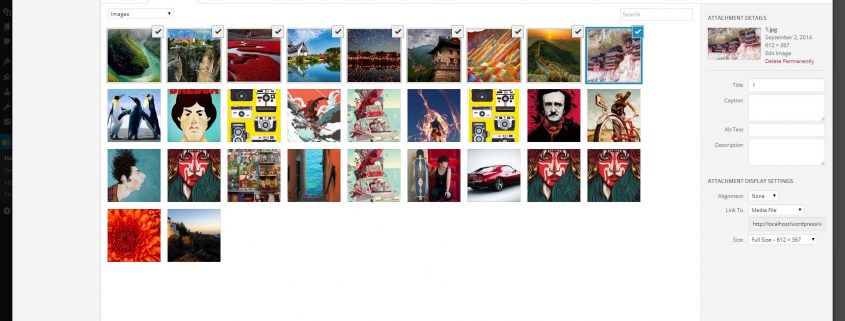

Come inserire immagini e foto su WordPress

Eccoti qua, pronto a pubblicare il primo articolo sul tuo sito web che ti abbiamo da poco consegnato.

Il testo è già formattato correttamente, hai trovato un titolo d’effetto e tutto ciò che ti manca è di inserire un’immagine rappresentativa del contenuto.

Come fare? Ti svelo subito l’arcano per versioni di WordPress 4.8 o superiori.

#1 – Posiziona il cursore dove desideri inserire la tua foto

Che sia all’inizio del testo, o all’interno di un paragrafo, WordPress inserisce la tua immagine nel punto esatto in cui si trova il cursore.

#2 – Clicca su Aggiungi Media

Sopra l’editor di testo, in alto a sinistra, c’è un pulsante con un logo di una fotocamera e una nota chiamato “Aggiungi media”. Cliccalo per aprire la finestra di gestione dei file media.

#3 – Carica l’immagine

Se la foto che desideri inserire non è ancora presente sulla tua media gallery, hai due possibilità per caricarla:

Trascina il file…

Apri la cartella in cui si trova l’immagine da caricare e trascinala semplicemente nella libreria media. Non appena la finestra diventerà blu rilascia il tasto sinistro del mouse e il caricamento inizierà automaticamente.

…oppure selezionalo

Dopo aver cliccato su “Aggiungi media”, seleziona la tab in alto “Carica File“. Clicca sul bottone al centro della schermata “Seleziona i file” e cerca la cartella contente la foto desiderata nella memoria del tuo pc. Seleziona il file e clicca su “Apri”.

#4 – Inserisci il file

Che la foto fosse già presente nella tua libreria media, oppure che tu l’abbia appena caricata, per inserirla non devi far altro che selezionare il file e cliccare “Inserisci nell’articolo/pagina“.

Nella barra di destra hai la possibilità di scegliere l’allineamento in relazione al testo, inserire eventuali link e scegliere la dimensione o formato dell’immagine.

#5 – Modifiche successive

Una volta inserita l’immagine puoi cambiare alcune impostazioni a posteriori. Ad esempio, cliccando sull’immagine si attivano le icone di scelta rapida per l’allineamento del testo.

Partendo da sinistra trovi:

  • incorniciato a sinistra, i paragrafi sono affiancati alla foto
  • al centro, il testo va sopra e sotto l’immagine
  • incorniciato a destra, come prima ma sull’altro lato
  • nessun allineamento

Invece, cliccando sulla matita si apre una finestra con ulteriori modifiche, nella quale è possibile:

  • inserire/modificare una didascalia e/o un testo alternativo che viene visualizzato nel caso ci siano problemi di caricamento dell’immagine
  • impostare allineamento, dimensione e link
  • specificare le opzioni avanzate

Bene, ora che hai imparato a inserire le foto nei tuoi contenuti su WordPress, sei pronto per scoprire come creare una galleria di immagini.

Come usare l’editor di WordPress per formattare il testo

Un po’ di tempo fa ti avevamo spiegato come impostare correttamente un articolo, in modo da farlo risultare d’impatto e di facile lettura.

Oggi voglio farti vedere come usare l’editor di WordPress per seguire alcuni dei trucchetti riportati in quell’articolo, e per impostare una formattazione di base del testo.

Non solo queste tecniche ti aiutano a posizionare meglio il tuo sito web sui motori di ricerca, ma ti permettono anche di incrementare il tasso di conversione.

Editor semplice o versione “fa anche il caffè”

Di base l’editor di WordPress è impostato in versione “semplice”.

Per attivare la versione completa basta cliccare sull’ultimo bottone della barra degli strumenti (vedi immagine sotto).

Bottone per attivare l'editor completo

Bottone per attivare l’editor completo

Quest’opzione abilita alcune funzioni in più, come il testo barrato, l’inserimento di una riga orizzontale, l’opzione “Incolla come testo semplice” (molto importante), ecc.

Editor di WordPress completo

Titoli e Sottotitoli

Una delle mosse più importanti per rendere leggibile un testo di suddividerlo in titoli e sottotitoli.

Non solo renderà il testo più facile da consultare, ma ti aiuta a posizionare meglio il contenuto sui motori di ricerca.

Per inserire un titolo basta selezionare la riga di testo che si vuole “titolizzare” e poi scegliere la dimensione da usare dalla tendina in cima all’editor.

Come inserire un titolo

I titoli vanno da “Titolo 1” a “Titolo 6”, ma solitamente non dovresti mai usare il “Titolo 1”, che per motivi legati all’ottimizzazione SEO è riservato al titolo della pagina.

I titoli devono seguire un ordine logico, quindi “Titolo 2” per quelli principali, “Titolo 3” per i sottocapitoli, e “Titolo 4” per i sotto-sottocapitoli.

Bonus per smanettoni: una volta selezionato il testo su cui inserire il titolo usare le seguenti scorciatoie da tastiera.

  • Ctrl + Shift (⇧) + 2 per inserire un “Titolo 2”
  • Ctrl + Shift (⇧) +3 per un Titolo 3

e così via.

Per gli utenti Mac, la combinazione è Ctrl + Option (alt ⌥) + Numero.

Elenchi puntati e numerati

Gli elenchi puntati sono efficaci per presentare dei concetti in modo chiaro e conciso.

  • Sono chiari
  • Si leggono bene
  • Sono concisi

Per inserirli basta scrivere i diversi punti su righe diverse, selezionarli, e poi premere il tasto con i 3 pallini seguiti dalle lineette nell’editor.

Inserimento elenco puntato

L’elenco numerato si inserisce invece premendo il bottone nell’editor con i 3 numeri seguiti dalle lineette.

Bonus per gli smanettoni: per inserire un elenco puntato senza staccare le mani dalla tastiera, basta premere la combinazione

  • Ctrl + Shift (⇧) + u per inserire un elenco puntato
  • Ctrl + Shift (⇧) + o per inserire un elenco numerato

Se hai un Mac la combinazione è Ctrl + Option (alt ⌥) + u/o.

Grassetti e corsivi

Una parte importante della formattazione sono i grassetti e i corsivi.

I grassetti servono a dare un’enfasi speciale ad una parola o gruppo di parole, in modo da creare un pattern che attiri l’attenzione del lettore.

I corsivi vengono solitamente utilizzati per segnalare parole straniere o terminologie tecniche di difficile comprensione per la propria audience di riferimento.

I tasti per inserire i grassetti e i corsivi

Per inserire un grassetto devi selezionare il testo che vuoi grassettare e premere il tasto dell’editor rappresentato dalla “B”.

Per inserire un corsivo devi selezionare il testo da corsivizzare e premere il tasto rappresentato dalla “I”.

Bonus per gli smanettoni: le scorciatoie da tastiera sono

  • Ctrl + b per il grassetto
  • Ctrl + i per il corsivo

Gli utenti Mac devono usare Command (⌘) + b/i.

Link

Per inserire un link dentro il tuo articolo ì devi prima di tutto selezionare il testo in cui vuoi inserirlo.

Poi devi premere il tasto dell’editor che ha come icona la catenella.

Il bottone per inserire un link

Una volta premuto, di comparirà una finestrella in cui puoi:

  • Incollare l’URL del link
  • Cercare un articolo o pagina già presenti nel tuo sito a cui vuoi linkare

Finestrella di inserimento del link

Una volta fatto, per salvare devi premere il tasto blu con la freccetta.

Se clicchi invece sulla rotellina, ti verrà data la possibilità di scegliere alcune opzioni avanzate, come per esempio quella di far aprire il link in una nuova pagina.

Opzioni avanzate

Per eliminare un link, basta selezionarlo e premere sul tasto con la catenella interrotta.

Bonus per gli smanettoni: la scorciatoia per inserire un link è Ctrl + k. Per gli utenti Mac invece è Command (⌘) + k.

Allineamento del testo

Se vuoi dare un allineamento del testo diverso, per esempio centrato o a destra, devi selezionare il testo che vuoi modificare e premere i tasti dell’editor “Allinea al Centro” o “Allinea a Destra”.

Allineamento del testo

Per togliere l’allineamento, basta selezionare il testo e premere lo stesso tasto premuto in precedenza.

Bonus per gli smanettoni: la scorciatoia da tastiera per allineare il testo sono

  • Ctrl + Shift (⇧) + l per allineare il testo a sinistra
  • premi Ctrl + Shift (⇧) + c per allineare il testo al centro
  • oppure Ctrl + Shift (⇧) + r per allineare il testo al destra

Gli utenti Mac dovranno invece usare Ctrl + Option (alt ⌥) + l/c/r.

Annullare le modifiche

Se hai combinato un pasticcio e vuoi tornare indietro, puoi “tornare indietro” premendo il tasto con la freccetta a sinistra.

Il tasto per annullare le modifiche in WordPress

Allo stesso modo, se sei tornato indietro troppe volte, puoi premere il tasto con la freccetta a destra per “rifare” le modifiche.

Bonus per gli smanettoni: le combinazioni di tasti per “Annulla” e “Rifai” sono rispettivamente Ctrl + z e Ctrl + y.

Gli utenti Mac dovranno invece usare Command (⌘) + z/y.

In conclusione

La formattazione del testo è essenziale per far sì che i tuoi visitatori siano invogliati a leggere quello che scrivi.

Se il tuo grafico ha fatto un buon lavoro, utilizzando queste semplici regole di formattazione puoi facilmente posizionare i tuoi scritti al di sopra della media,  e presentare un prodotto testuale “coi fiocchi”.

Come creare una galleria fotografica in WordPress in 4 semplici passi

La schermata per inserire una galleria in wordpress

Ti ritrovi con il tuo sito aziendale da gestire e ti stai chiedendo come creare in modo semplice e veloce una galleria fotografica in WordPress?

E’ possibile farlo senza usare plugin fantasiosi, utilizzando le funzionalità base del CMS.

Ecco qui una breve guida a in 4 passi.

Attenzione: questo tutorial è stato scritto per la versione di WordPress 4.8 e superiori, se non ti ritrovi seguendo la guida lascia un commento).

#1 – Posiziona il cursore dove desideri inserire la galleria

Lascia un paragrafo vuoto per inserire la galleria

Per inserire la galleria, devi prima “dargli spazio“. Batti un invio per inserire un paragrafo vuoto e lascia il cursore a lampeggiare esattamente dove vuoi inserire la galleria.

#2 – Clicca su “Aggiungi media”

Secondo passo, clicca su aggiungi media, proprio sopra l’editor.

Clicca su “Anserisci media”

A questo punto si aprirà la schermata per inserire immagini e contenuti multimediali.

#3 – Seleziona l’opzione “Crea galleria” e scegli le immagini

Nella schermata appena aperta, seleziona l’opzione “Crea galleria“.

Clicca su “Crea galleria”

Una volta cliccato “Crea Galleria” è arrivato il momento di selezionare le immagini che vuoi utilizzare nella tua galleria.

Per selezionarle, basta cliccarci sopra, comparirà una spunta nell’angolo in alto a destra della foto.

Selezione immagini e bottone “Crea una nuova galleria”

Quando hai selezionato tutte le immagini che desideri, puoi cliccare sul bottone blu in basso a destra “Crea una nuova galleria”.

#4 – Imposta le opzioni per la galleria e inseriscila nel testo

Nella schermata successiva puoi scegliere alcune opzioni per la tua galleria: le trovi nell’angolo in alto a destra dello schermo.

Opzioni della galleria fotografica di WordPress

Opzione “Link a”

Serve per scegliere cosa succede quando un utente clicca sull’immagine. Le opzioni sono:

  • Allegato pagina: l’utente verrà portato alla pagina dedicata all’immagine.
  • File Media: l’immagine si aprirà in formato più grande (consigliato)
  • Nessuno: l’immagine non sarà cliccabile

Opzione “Colonne”

Da questa tendina puoi scegliere su quante colonne deve essere visualizzata la galleria. La scelta qui dipende molto dal numero delle tue immagini.

Se la galleria ha 4 immagini puoi scegliere di metterle su 2 colonne (così da avere due immagini su due righe) o su 4 colonne (così da avere una riga sola da due immagini).

Se ne hai 6 puoi scegliere di fare 3 colonne, in modo da avere due righe con tre immagini.

Opzione “Dimensione”

Qui puoi scegliere che dimensione avranno le immagini all’interno della galleria. Di solito l’opzione migliore è “miniatura” per il classico formato quadrato.

Modificare l’ordine delle immagini

Infine, trascinando le miniature delle immagini nella parte centrale dello schermo, puoi cambiare l’ordine delle immagini. Da qui è anche possibile inserire un testo di didascalia.

Modificare l’ordine delle immagini

Una volta selezionate tutte le opzioni, puoi premere il tasto blu “inserisci galleria” nell’angolo in basso a destra dello schermo.

Tasto “inserisci galleria”

Ora che la galleria è correttamente inserita nella pagina, puoi salvare il lavoro fatto cliccando sul tasto “Aggiorna”.

Galleria correttamente inserita nell’editor

Ed ecco fatto: la galleria è bella che pubblicata.

Bonus #5 – Modificare una galleria esistente

Modificare una galleria

Per modificare una galleria esistente, basta cliccarci sopra e selezionare l’opzione raffigurata da una matita.

Da questa schermata potrai eliminare le immagini, aggiungerne di nuova (cliccando su “aggiungi alla galleria in alto a sinistra) oppure cambiare le opzioni.

Aggiungere nuove immagini

Una volta terminato, basta cliccare sul tasto blu “Aggiorna galleria” in basso a destra.